※アフェリエイト広告
を利用してます。
「U-NEXTの無料トライアルって
本当に無料?」
「登録って難しくない?」
「2回目も出来たりする?」
答えは、簡単に登録ができます!
この記事では登録〜解約までの流れを
画像付きで解説します。

2回目は、公式から連絡が
こない限りできません。

目次
1.U-NEXTとは?
1-1.U-NEXT無料トライアルとは?
2.無料トライアル登録方法
2-1.無料トライアル画面
2-2.必要情報の入力
2-3.お手続き内容の確認
2-4.決済情報入力
2-5.入力内容の確認
2-6.ファミリーアカウントの登録
2-7.他のサービスの紹介
3.解約方法
3-1.ログインしてください。
3-2.契約内容の確認・解約
3-3.解約時の注意事項
4.2回目はできるのか?
5.まとめ
U-NEXT とは?
U-NEXT(ユーネクスト)は、
月額2189円で
(ちょっと、高いですが。。。)
日本最大級の動画配信サービスです。
でも、映画・ドラマ・アニメ・特撮・
バラエティなど、見放題作品が
38万本以上と業界トップクラス。
さらに電子書籍や雑誌も楽しめる、
“エンタメ全部入り”のサービスなんです。
※作品数は、2025年10月時点の
公式情報に基づきます。
U-NEXTの無料トライアルとは?
登録前に、U-NEXTの強みを
紹介しましょう。
・31日間の無料体験が可能
・映画・ドラマ・アニメ・雑誌が見放題
・初回登録で600円分のポイントがもらえる
・無料期間中に解約すれば
一切料金なし
・解約後も期間中は視聴可能
※解約の手続き方法はここをクリック
近年、無料トライアルがない
サイトも多いですが、
31日間無料なのは
U-NEXTだけですよ。
最近は、U-NEXTと
セットになった
格安SIMのプランも
あるのでおススメです!

無料トライアル登録方法
スマホからでも簡単。5分で完了。
無料トライアルの方法を画像付きで
説明します。
まずは、下記の画像をクリックして、
U-NEXTの公式サイトに
アクセスしましょう。
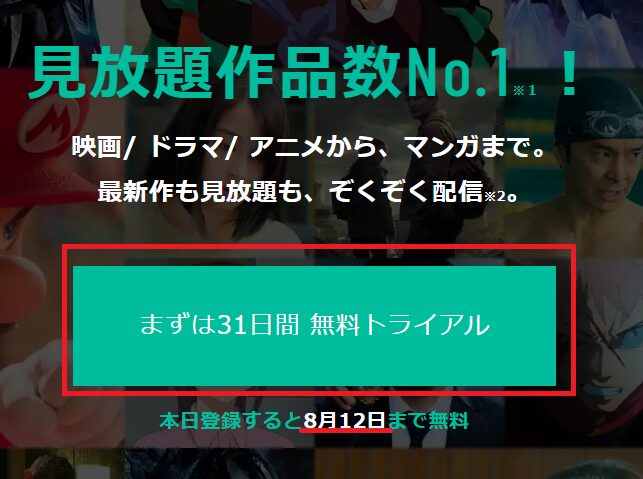
無料トライアル画面
「まずは31日間 無料トライアル」を
クリックします。
※無料トライアル期間が
いつまでかも表示されます。
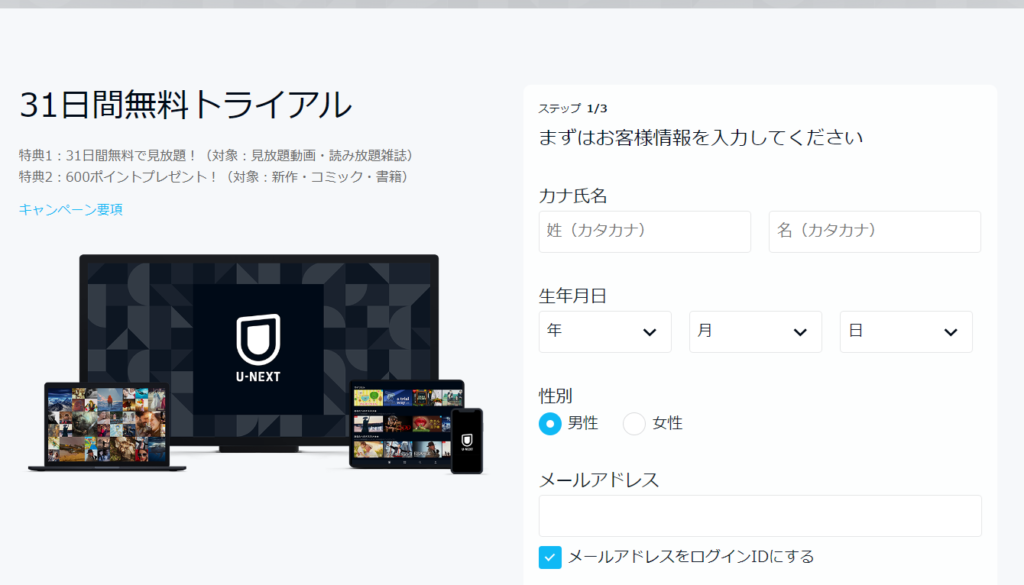
必要情報の入力
名前や生年月日など、必要な情報を
入力して次の画面に進みましょう。
ログインIDとメールアドレスを
別にしたい場合は、
チェックボックスを外して、
任意のログインIDを設定してください。
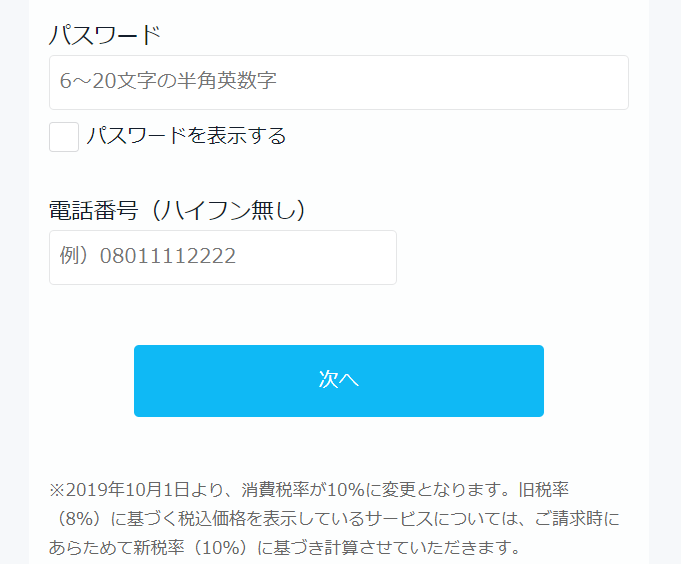
次に、パスワードと電話番号を
入力してしてください。
パスワードは、任意のものでOKです。
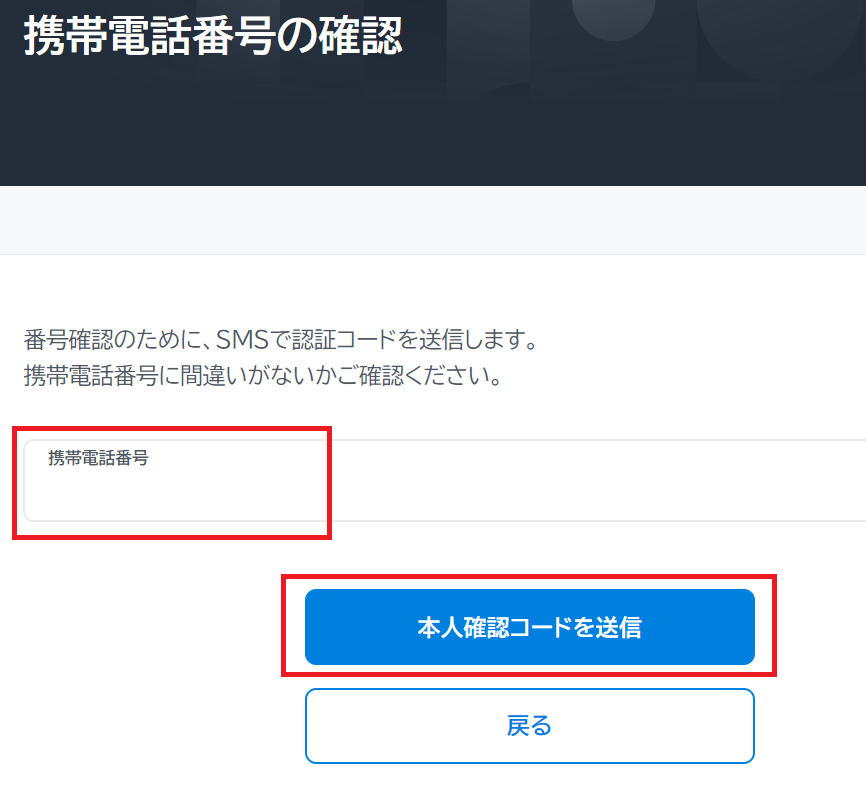
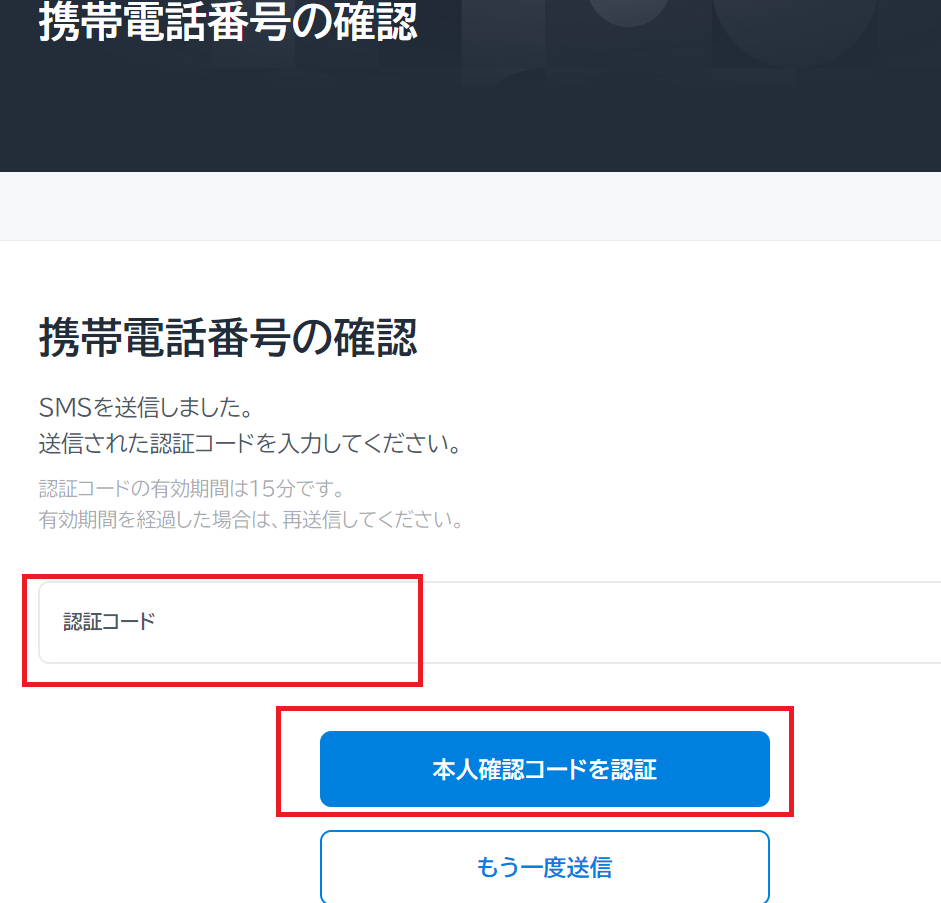
「次へ」押して進むと携帯電話番号で
確認が必要です。
認証コードを送ってもらうための
番号です。
先ほど、入れた電話番号が
スマホであれば、同じでもOKです!
「本人確認コードを送信」を
押して次に進みましょう。
送られてきた認証コードを入力して
「本人確認コードを認証」を
クリックします。
※届かない場合は、
「もう一度送信」をクリックして
試しましょう。
それでも届かない場合は、
番号に間違いがあるかも。
初めからやり直しましょう。
お手続き内容の確認
認証が完了すれば、
手続き内容(無料トライアルプラン)
の説明を確認します。
次に進んでください。
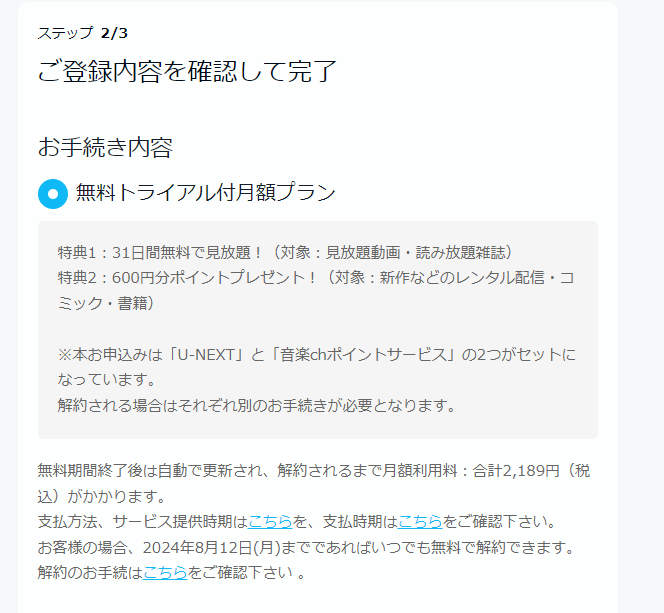
解約手続きしない限りは、
契約が続きます。
無料お試しだけしたいので
あれば、期間を
忘れないようにしましょう。
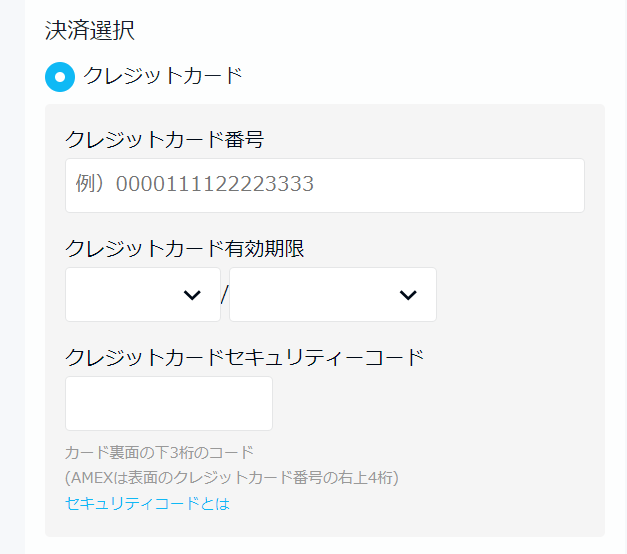
決済情報入力
無料期間終了後は、
料金が発生します。
無料期間で辞めるとしても入力は
絶対に必要なので、必ず入力してください。
※ここでは、クレジットカードの
画面にしてますが、キャリヤ決済や
ペイペイなど
対応できます。
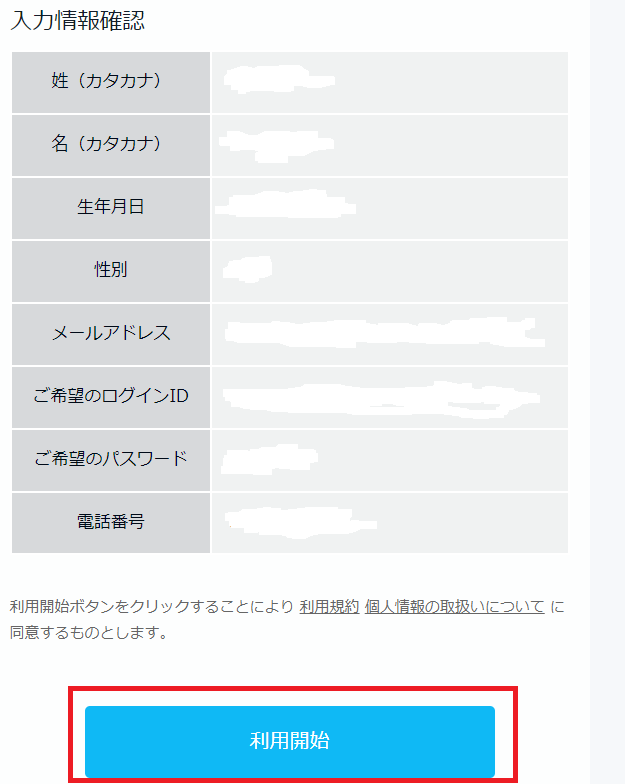
入力内容の確認
カード情報お入力が終われば、
今まで入力した内容の最終確認が出ます。
問題ないこと確認して、
「利用開始」を押しましょう。
ファミリーアカウントの登録
登録完了後、ファミリーアカウントを
作成できます。
強制ではないので、
無理に作成する必要はありません。
後からでも対応は可能です。
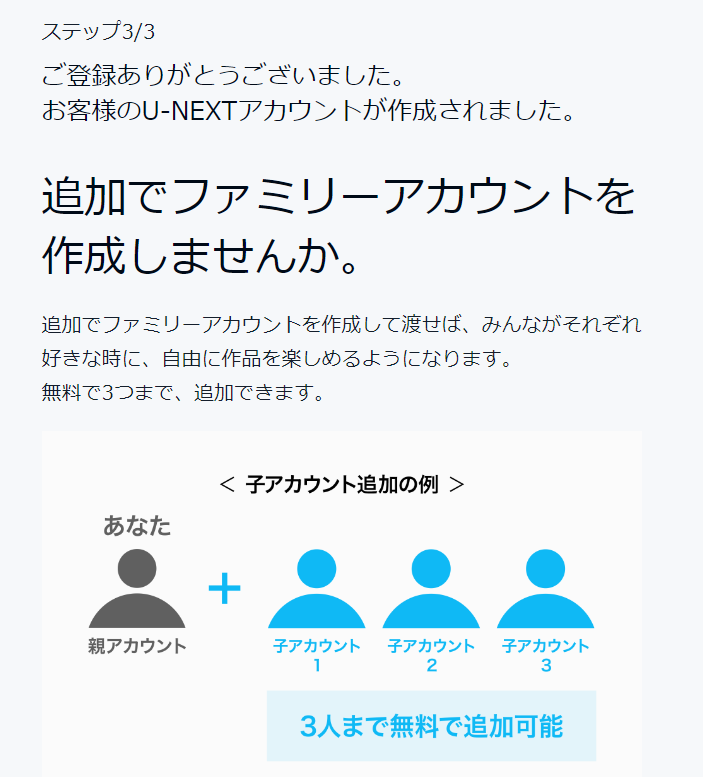
どちらかを選択して、
次に進めてください。
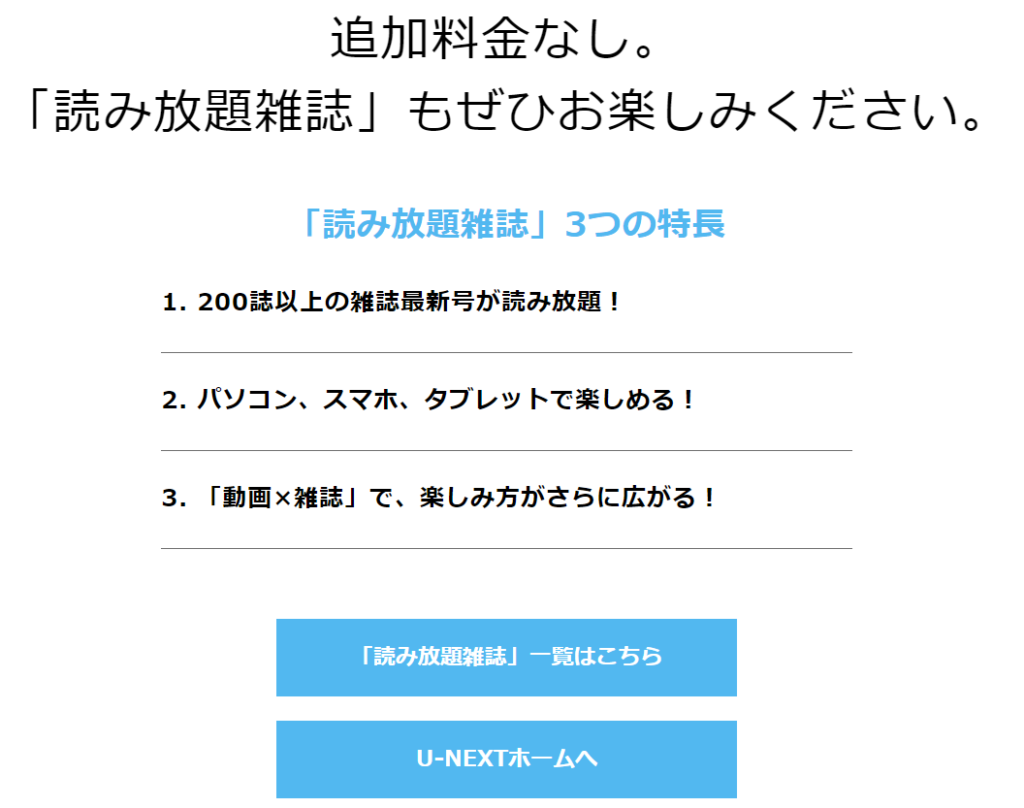
他のサービスの紹介
動画だけでなく雑誌も読み放題という
紹介もあるので、確認して、
色々なサービスを使ってみてください。
登録が完了になります。
600ポイント分も付与されますので
忘れずに使用しましょうね!
月額料金以上の価値が
見つかるかもしれません。
U-nextで楽しみましょう!
解約手続き
解約はアプリではなく
「Webブラウザ」から行いましょう。
!解約後も期間中は視聴可能!
・無料トライアルが終わるから。
・サブスク料金が払えなくなった。
・見たい作品が無くなった。
色々な理由で解約する方もいると思います。
解約手続きの行い方を教えますね。
ログインしてください。
まずは、U-nextにログインしてください。
設定画面から、「アカウント・契約」を
クリックします。

画面が「アカウント・契約」になります。
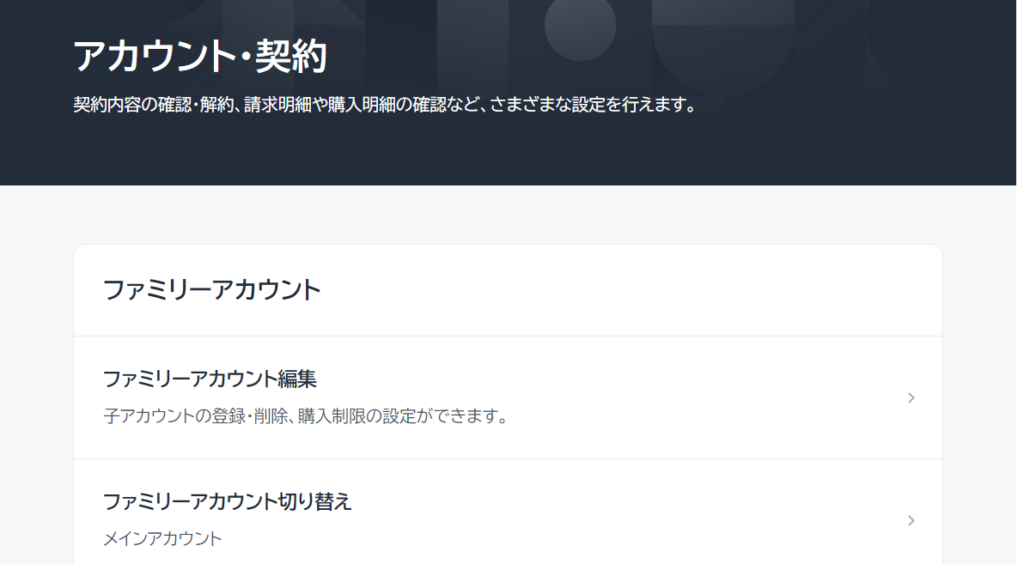
画面をスクロールします。
「契約内容確認・解約」を
クリックしてください。
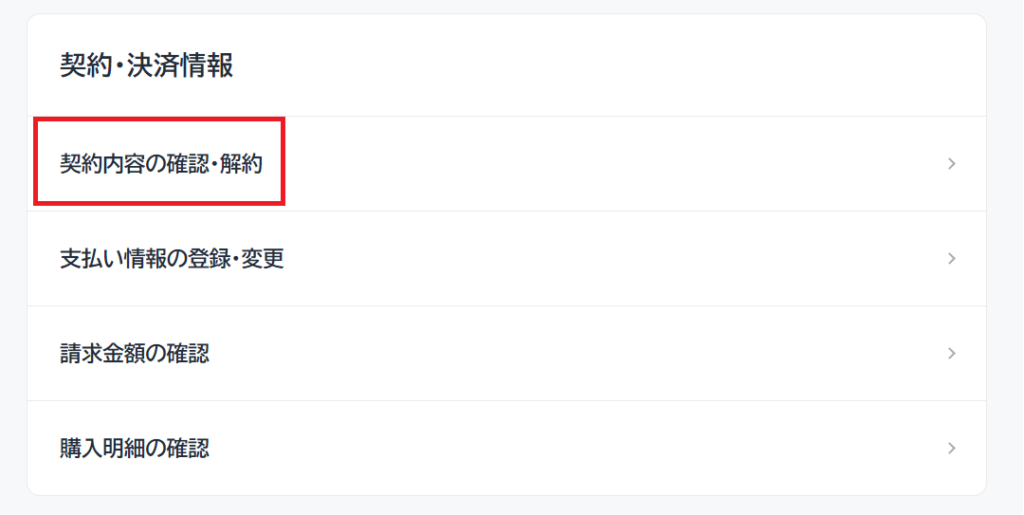
契約内容の確認・解約
現在、契約しているプラン内容が
表示されます。
プランを確認して、
解約手続きをクリックします。
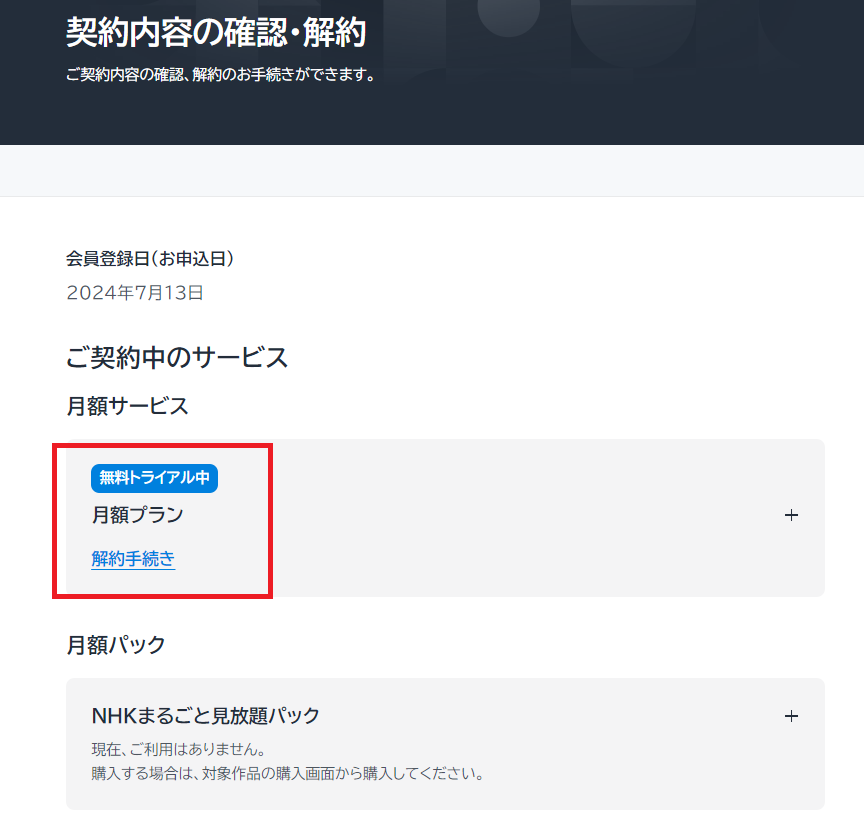
私も、無料トライル
期間だけで解約しました。
本当は、契約して
おきたかったのですが、
お金を維持できないと
思ったので
無料トライアルだけに
しました。
解約時の注意事項
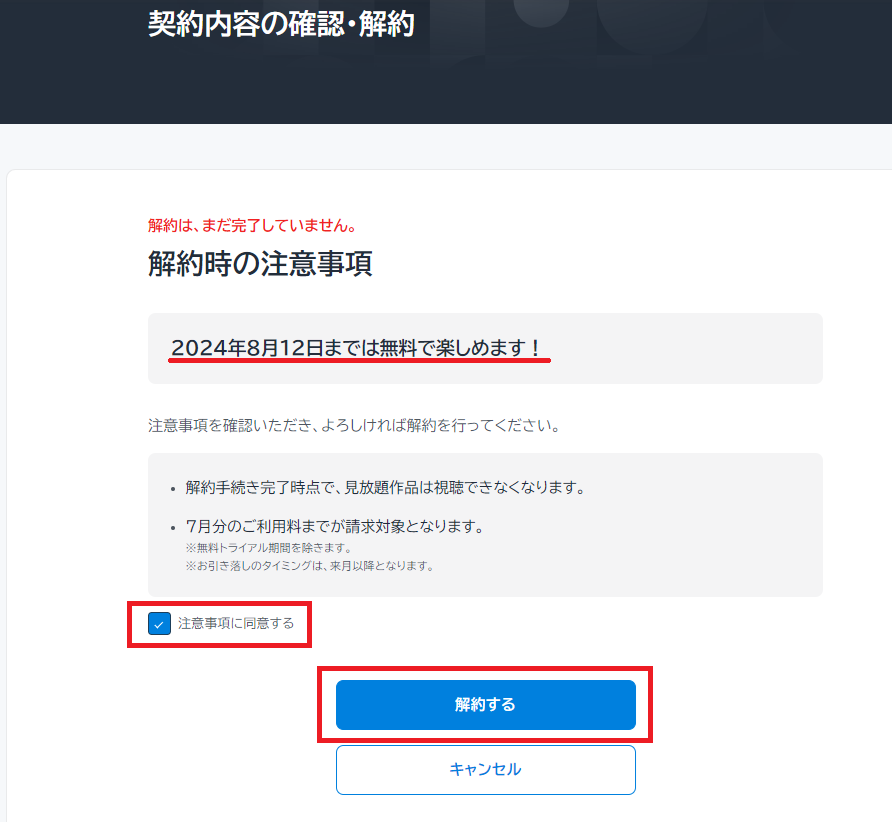
解約時の注意事項が表示されます。
内容をしっかりと確認して
対応を進めましょう。
同意にチェックし、
解約のボタンをクリックします。
「解約手続きを受け付けました。」と
表示されれば、解約は完了です。
この時、契約中のプランがあった場合は、
表示されます。
不要であれば、同じように
解約の手続きを行ってくださいね。
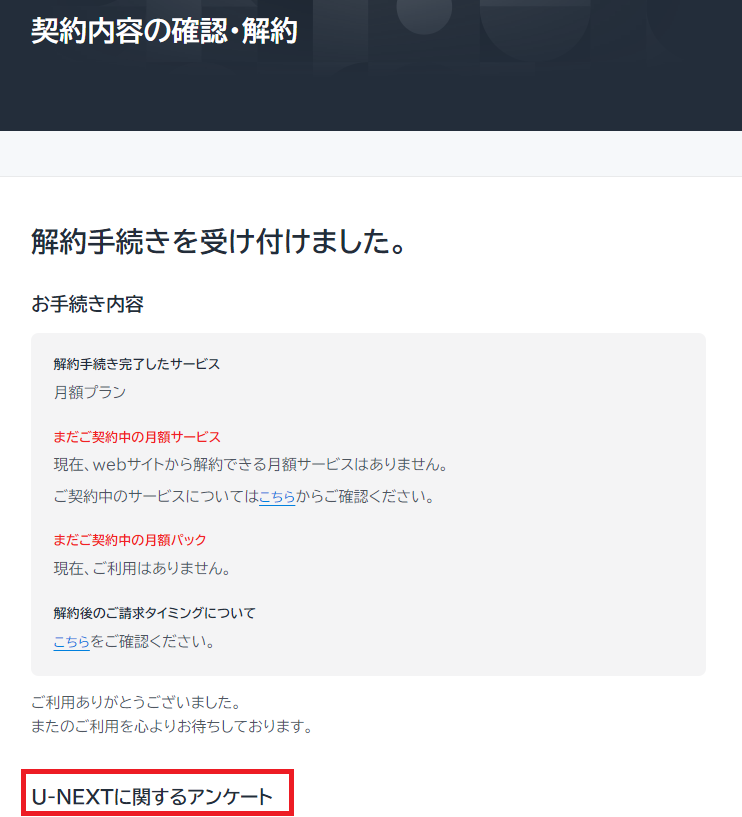
「U-NEXTに関するアンケート」は、
入力不要です。
もし、時間があれば、
入力してもいいかもしれません。
2回目の無料トライアル案内が
来る可能性があります。
2回目はできるのか?
無料トライアルは、
1回だけのサービスです。
しかし、U-NEXT公式から
2回目のチャンスというメールが
届くこともあります。
その場合は、2回目のトライアルが
行えるようになります。
これも期間限定です。
公式からのメールはチェックして
おきましょう。
3回目はないと思います。。。
まとめ
- 最新映画やドラマを家で楽しみたい人
- 特撮・戦隊・仮面ライダーシリーズを
一気見したい人 - 雑誌もマンガもまとめて楽しみたい人
U-NEXTの無料トライアルは、
使ってみて損なしの最強VOD体験。
31日間の無料期間を使って、
自分に合うかじっくり試してみましょう!
